
 Принтерът не може да се открие в екрана Проверка на настройките на принтера по време на настройката на Wi-Fi (Windows) – Проверка на Wi-Fi средата

Принтерът свързан ли е с безжичния рутер?
Използвайте иконата на сензорния екран, за да се уверите, че принтерът е свързан към безжичния рутер.
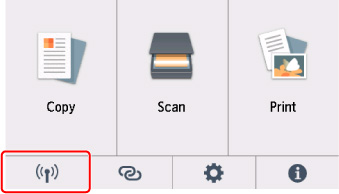
Ако се показва  :
:
-
Проверете конфигурацията на безжичния рутер.
След като проверите настройката на безжичния рутер, се уверете, че принтерът не е поставен далече от безжичния рутер.
Принтерът може да е на разстояние до 50 м (164 фута) от безжичния рутер на закрито. Уверете се, че принтерът е достатъчно близо до безжичния рутер, за да може да се използва.
Поставете принтера и безжичния рутер така, че между тях да няма препятствия. Безжичната комуникация между различни стаи или етажи обикновено е лоша. Безжичната комуникация може да бъде затруднена от строителни материали, съдържащи метал или бетон. Ако принтерът не може да осъществи комуникация с компютъра по Wi-Fi поради стена, поставете принтера и компютъра в едно и също помещение.
Също така, ако в близост е разположено устройство, като например микровълнова фурна, което излъчва радиовълни в същата честотна лента като безжичния рутер, може да възникнат смущения. Поставете безжичния рутер възможно най-далече от източници на смущения.
 Забележка
- Въпреки че повечето безжични рутери имат монтирана отвън антена, имайте предвид, че при някои тя се намира вътре.
-
Проверете настройката на безжичния рутер.
Принтерът и безжичният рутер трябва да са свързани, като използват честотната лента от 2,4 ГХц. Уверете се, че безжичният рутер за местоназначението на принтера е конфигуриран да използва честотната лента от 2,4 ГХц.
 Важно
Важно- Имайте предвид, че някои безжични рутери различават имената на мрежите (SSID) по последния буквено-цифров знак според техния честотен обхват (2,4 GHz или 5 GHz) или цел (за компютър или игрова машина).
Проверете името на мрежата (SSID) на безжичния рутер за принтера на сензорния екран.
Изберете иконата
 (Настройки (Setup)), Настройки на устройст. (Device settings), Настройки за LAN връзка (LAN settings) и Wi-Fi, след което проверете Име на мрежа (SSID) (Network name (SSID)).Забележка
- Можете също така да проверите Име на мрежа (SSID) (Network name (SSID)), като изберете иконата в долната лява част и изберете Wi-Fi.
За подробности вижте ръководството с инструкции, доставено заедно с безжичния рутер, или се свържете с производителя.
След като предприемете горепосочените действия, щракнете върху Повторно откриване (Redetect) в екрана Проверка на настройките на принтера (Check Printer Settings), за да откриете отново принтера.
Ако принтерът бъде открит, следвайте инструкциите на екрана, за да продължите с настройката на мрежовата комуникация.
Ако принтерът не може да бъде открит, принтерът не е свързан към безжичния рутер. Свържете принтера към безжичния рутер.
След като свържете принтера към безжичния рутер, настройте мрежовата комуникация отначало.
 :
: